Sunday, 21 May 2017

পিসির নানাবিধ সমস্যা [পর্ব-০৪] :: সহজ সমাধান

 আজকের পর্ব এখান থেকে শুরু করলাম

Image result for কম্পিউটারের  সমস্যার ছবি

উইন্ডোজ ৭ জাম্প লিস্ট কি?
আমাদের সমাধান: টাস্কবারের জাম্প লিস্ট উইন্ডোজ সেভেনের একটি বড় পরিবর্তন। এর মাধ্যমে টাস্কবারের যেকোন এপ্লিকেশন আইকনে রাইট ক্লিক করেই পূর্ববর্তী ফাইলগুলা সরাসরি ওপেন করা সম্ভব। কিন্তু নিয়মানুযায়ী একটি নির্দিষ্ট(সাধারণত ১০) ফাইলের নামই জাম্প লিস্ট মনে রাখে। ধরুন কোন একটি বিশেষ ফাইল,ফোল্ডার বা ওয়েবপেজ আপনি অহরহই ব্রাউজ করেন। সেক্ষেত্রে জাম্প লিস্টে রাইট ক্লিক করে ফাইলের ডানে পিন আইকনে ক্লিক করলেই ফাইলটি জাম্প লিস্টে সবসময় থাকবে।
আর কারো যদি জাম্প লিস্টে ডাটা সেভ না তাহলে টাস্কবারে রাইট ক্লিক করে প্রোপার্টিজে গিয়ে স্টার্ট মেনু ট্যাব থেকে প্রাইভেসীতে টিক চিহ্ন দিয়ে দিন।
সমস্যার ধরণ: অপারেটিং সিস্টেম
  1. যেকোন ফাইল এডমিনিস্ট্রেটর মোডে রান করাবার উপায়
আমাদের সমাধান: বিভিন্ন ফাইল অনেকসময় রিনেম,কপি বা মুছতে গিয়ে কিছু এরর মেসেজ দেখতে পাই আমরা। এর কারণ হচ্ছে অন্য কোন ফোল্ডার বা ফাইল বা সিস্টেম সেটিংস এর সাথে এর যোগসূত্র রয়েছে তাই আপনি এই ফাইলটি নিয়ে কোন কাজ করতে পারছেন না। সুতরাং এখন যদি কোনভাবে ফাইলটিকে এডমিনিস্ট্রেটর মোডে রান করান যায় তাহলেই কেল্লা হতে। আসুন দেখি কিভাবে তা করবেন।
** স্টার্ট মেনুতে regedit লিখে এন্টার দিয়ে রেজিস্ট্রি এডিটর ওপেন করুন। HKEY_CLASSES_ROOT\WinRAR.ZIP\shell\open\command রেজিস্ট্রি কীতে যান।
** বামপাশের কমান্ড-এ রাইট ক্লিক করে এক্সপোর্টে ক্লিক করুন।
** এবার নোটপ্যাড দিয়ে এক্সপোর্ট করা ফাইলটি ওপেন করুন। ফাইলের open কথাটি মুছে runas লিখে দিন।
** এবার ফাইলে ডাবল ক্লিক করলেই পরিবর্তিত রেজিস্ট্রি ডাটা ইনপুট হয়ে যাবে।
সমস্যার ধরণ: অপারেটিং সিস্টেম
  1. উইন্ডোজ সেভেনে কুইক লঞ্চ বার আনার উপায়
আমাদের সমাধান: কুইক লঞ্চ উইন্ডোজের একটি জনপ্রিয় ও কার্যকরী ফিচার হওয়া সত্তেও কেন যে মাইক্রোসফট এটিকে সেভেন থেকে বাদ দিল তা তারাই ভাল জানে। কিন্তু এখন আমরা ব্যবহারকারীরা কি করতে পারি? কোনোভাবে কি কুইক লঞ্চকে ফেরত পাওয়া সম্ভব? আসুন তো দেখি একটু চেষ্টা করে-
** টাস্কবারে রাইট ক্লিক করে টুলবারস থেকে নিউ টুলবারে যান।
** এরপর %appdata%\Microsoft\Internet Explorer\Quick Launch লিখাটি লোকেশন বারে লিখে এন্টার চাপুন। সিলেক্ট ফোল্ডার প্রেস করুন।
টাস্কবারে আপনি কুইক লঞ্চের আগমণ দেখতে পাবেন। এখন এটিকে বামে সরিয়ে তারপর তাতে রাইট ক্লিক করে শো টেক্সট এবং শো টাইটেল মুছে দিন। ব্যস হয়ে গেল আপনার উইন্ডোজ সেভেন কুইক লঞ্চ।
সমস্যার ধরণ: অপারেটিং সিস্টেম
  1. ফটোশপ
আমাদের সমাধান: মোবাইলে তোলা ছবিকে আসলে কোনোভাবেই ডিজিটাল ক্যামেরার মতো পরিস্কার করা সম্ভব না। আপনার মোবাইল এর ক্যামেরা যদি সর্বাধুনিক ৮ মেগাপিক্সেল বা তার বেশি হয় তাহলে তাহলে আপনি কাছাকাছি মানের ছবি আশা করতে পারেন।
যদিও ফটোশপের বিভিন্ন টুল ব্যবহার করে আপনি ছবির মান কিছুটা বাড়াতে পারেন তবুও তা কখনোই ডিজিটাল ক্যামেরার মানের হবে না।
সমস্যার ধরণ: গ্রাফিক্স ও সাউন্ড
  1. আমার কম্পিউটার স্লো হয়ে গেছে
আমাদের সমাধান: কম্পিউটার অনেক কারণেই স্লো হতে পারে। এর মধ্যে আছে-
  1. অতিরিক্ত ধুলা-বালির জন্য কম্পিউটার স্লো হয়ে যেতে পারে। এজন্য মাসে অন্তত একবার হলেও সিপিইউ খুলে এর ধুলাবালি পরিস্কার করা উচিত।
  2. ভাইরাসের কারণে পিসি স্লো হয়ে যেতে পারে। এজন্য নিয়মিত ভাইরাস স্ক্যান করুন।
  3. সি ড্রাইভের জায়গা বেশি ভরে গেলে পিসি স্লো হতে পারে। সি ড্রাইভের অপ্রয়োজনীয় ডাটা অন্য ড্রাইভে রাখুন।
  4. খুব বেশি এপ্লিকেশন ইন্সটল বা আনইন্সটল করলে পিসি ধীরে ধীরে স্লো হয়ে যেতে পারে। এজন্য অযথা যেকোনো সফটওয়ার ইন্সটলেশন থেকে বিরত থাকুন।
সমস্যার ধরণ: কম্পিউটার পরিচালনা
  1. ইন্টারনেটের ভাইরাস থেকে বাঁচার উপায়
আমাদের সমাধান: কম্পিউটার ভাইরাস আক্রান্ত হলে পিসি মাঝে মাঝে হ্যাং করতে পারে, কখনো বা রিস্টার্ট নিতে পারে। আবার হঠাৎ করে অদ্ভুত কোনো মেসেজও আসতে পারে। সর্বোপরি পিসি স্লো হয়ে যাবে।
আপনি আপনার অপারেটিং সিস্টেম কি সেটা লিখেন নি। যদি আপনি উইন্ডোজ় ৭ ব্যবহার করে থাকেন তাহলে মাইক্রোসফটের ফ্রি সিকিউরিটি এসেনশিয়াল যথেষ্ঠ ভালো কাজ করতে সক্ষম। আর এক্সপি কিংবা ভিসতায় আলাদা কোনো এন্টিভাইরাস ব্যবহার করাটাই শ্রেয়। তবে যেটাই ব্যবহার করুন তা নিয়মিত হালনাগাদ করুন। আর ইন্টারনেট না বুঝে যেকোনো সাইটে গিয়েই রেজিস্ট্রেশন করবেন না। তাতে ভাইরাস সংক্রমণের ঝুঁকি বাড়ে।
সমস্যার ধরণ: ইন্টারনেট
  1. Digital Camera
আমাদের সমাধান: ছবির সাইজ কমাবার জন্য আপনি ক্যামেরার সেটিংস-এ যেয়ে ৭ এর কম মেগাপিক্সেল সাইজ নির্বাচন করে নিতে পারেন। অথবা ছবি তোলার পর তা পিসিতে নিয়ে ফটোশপ বা যেকোনো পিকচার এডিটর দিয়ে সাইজ কমিয়ে নিতে পারেন।
ভালো ছবি তোমার জন্য দুইটি বিষয় সবচেয়ে গুরুত্বপূর্ণ। প্রথমতঃ যেখানে ছবি তুলছেন সেখানকার আলোর অবস্থা এবং ক্যামেরা যেন শাটার চাপার সময় না নড়ে যায়। খেয়াল করবেন আলোর উৎস যেন ক্যামেরার বরাবর সামনে না থাকে। তাহলে ছবি পরিস্কার আসবে না। আলো থাকতে হবে ছবি যে তুলছে তার পেছনে।
দিনের আলোতে ফ্ল্যাশ ব্যবহার করবেন না। ধুলাবালি বা জলীয় বাস্পপূর্ণ পরিবেশে ছবি তোলার সময়ও ফ্ল্যাশ বন্ধ রাখবেন।
সমস্যার ধরণ: গ্রাফিক্স ও সাউন্ড
  1. convertion or editing
আমাদের সমাধান: পিডিএফ ফাইল এডিটের জন্য আপনার অবশ্যই কোনো পিডিএফ কনভার্টার ব্যবহার করতে হবে। আর চাইলেও আপনি সব পিডিএফ ফাইল এডিট করতে পারবেন না, কেননা অনেক পিডিএফ ফাইলের ভেতর ছবি আকারে টেক্সট ঢুকানো থাকে।
আর পিডিএফ থেকে ডকুমেন্টে রুপান্তরের জন্য আপনি কনভার্টার ব্যবহার করতে পারেন।http://www.hellopdf.com/download.php এই সাইট থেকে আপনি ফ্রি কনভার্টার ডাউনলোড করে ব্যবহার করতে পারেন।
এছাড়া চাইলে অনলাইনেও আপনি পিডিএফ থেকে যেকোনো ফাইল ডকুমেন্টে নিতে পারেন।  এজন্যhttp://www.pdftoword.com/ সাইটটি দেখে আসতে পারেন।
সমস্যার ধরণ: কম্পিউটার পরিচালনা
২৯.  এনিমেশনসহ .jpeg ফাইল সেভ
আমাদের সমাধান: .jpeg ফাইলকে কোনোভাবেই এনিমেশনসহ সেভ করা সম্ভব না। এজন্য আবশ্যই আপনাকে .gif ফরম্যাট ব্যবহার করতে হবে।
সমস্যার ধরণ: অপারেটিং সিস্টে
৩০. ইংলিশ প্রেস করে বাংলা লিখতে চান?
আমাদের সমাধান: অভ্র ব্যবহার করে খুব সহজেই আপনি মাইক্রোসফট ওয়ার্ড বা ইন্টারনেট বাংলা লিখতে পারবেন। এজন্য কীবোর্ডের ফাংশন ১২(F12) কী প্রেস করুন অথবা অভ্রর আইকনে ক্লিক করে বাংলা ইন্টারফেস অন করুন। অভ্রতে বাংলা লেখা হয় ফোনেটিক সিস্টেমে। সহজ ভাষায় মোবাইলে আমরা যেভাবে মেসেজ লিখি সেভাবেই এখানে ইংরেজী টাইপ করতে হয়। আপনি যদি ‘আপনি’ লেখতে চান তাহলে লিখতে হবে 'aponi'।
সমস্যার ধরণ: কম্পিউটার পরিচালনা

পিসির নানাবিধ সমস্যা [পর্ব-০৩] :: সহজ সমাধান

কম্পিউটারের নানাবিধ সমস্যা ও তার সহজ সমাধান  ধারাবাহিক টিউটোরিয়ালের তৃতীয় পর্বঃ
চলুন
Image result for কম্পিউটারের  সমস্যার ছবি
১৩.সিডি ড্রাইভ থেকে সিডি ঠিকমতো বের হয় না
আমাদের সমাধান: সিডি যদি ড্রাইভের Eject বাটন চাপার পরও বের না হয় তখন বুঝতে হবে সিডিটি এখনও রান করছে। তাই অপেক্ষা করুন। তবে নিয়মিত এই সমস্যাটি হলে বুঝতে হবে সিডি ড্রাইভের মেকানিজমে সমস্যা। বিক্রেতার সাথে যোগাযোগ করুন।
সমস্যার ধরণ: অন্যান্য হার্ডওয়্যার
  1. প্রসেসর থার্মাল ট্রিপ ওয়ার্নিং
আমাদের সমাধান: আপনার পিসির প্রসেসরের ফ্যানে খুব বেশি ধুলো জমে গেলে তা পরিস্কার করুন। তাতেই কাজ না হলে হিট সিংক পেস্ট নতুন করে লাগান। আশা করি ঠিক হয়ে যাবে। সবার আগে প্রসেসরের ফ্যান শক্তভাবে প্রসেসরের উপর লাগানো আছে কিনা তা দেখে নিন।
সমস্যার ধরণ: মাদারবোর্ড, প্রসেসর
  1. পিসি টু পিসি কথা বলার সহজ উপায় কি?
আমাদের সমাধান: আপনিতো খুব সহজেই গুগল,ইয়াহু এবং স্কাইপে ব্যবহার করেই ভয়েস চ্যাট করতে পারেন নেটে। পিসি-পিসি কথা বলার জন্য এর চেয়ে সহজ কিছু হতে পারে না। মেসেঞ্জারের ভেতর অপশন থেকেই খুব সহজেই মাইক্রোফোন সেট করে নিতে পারেন। এর জন্য ওয়েবক্যামের কোনো প্রয়োজন নেই।
সমস্যার ধরণ: ইন্টারনেট
  1. ইউএসবি ক্যাবল দিয়ে ডাটা ট্রান্সফার করতে চাই
আমাদের সমাধান: দুঃখিত, কোনোভাবেই এভাবে ডাটা ট্রান্সফার করা সম্ভব না।
সমস্যার ধরণ: অন্যান্য হার্ডওয়্যার
  1. উইন্ডোজের প্যারেন্টাল কন্ট্রোল কি?
আমাদের সমাধান: প্যারেন্টাল কন্ট্রোলের মাধ্যমে আপনি পিসিতে আওন্য আরেকজন ইউজারের যাবতীয় কাজ নিয়ন্ত্রণ করতে পারবেন। অন্য নতুন একটি ইউজার একাউন্ট তৈরির মাধ্যমে আপনি সে কতক্ষণ পিসি চালাতে পারবে, কি কি কাজ করতে পারবে, কোন কোন প্রোগ্রাম/গেমস চালাতে পারবেন সবকিছুই নিয়ন্ত্রণ করতে পারবেন।
সমস্যার ধরণ: অপারেটিং সিস্টেম
  1. উইন্ডোজ ৭ রেডিবুষ্ট কি?
আমাদের সমাধান: যাদের পিসিতে র‍্যাম কম আছে তারা চাইলে উইন্ডোজের রেডিবুস্ট ফিচার ব্যবহার করে বাড়তি র‍্যামের প্রয়োজনীয়তা পূরণ করতে পারবেন। কম্পিউটার দুই ধরণের মেমোরি ব্যবহার করে চলার সময়। একটা হচ্ছে হার্ডডিস্ক আরেকটা র‍্যাম। দুইটার পার্থক্য হচ্ছে র‍্যাম শুধু কম্পিউটার চলার সময় তথ্য জমা রাখতে পারে,পাওয়ার চলে গেলে সব তথ্য মুছে যায় কিন্তু হার্ডডিস্কের ক্ষেত্রে তা হয় না। কিন্তু র‍্যাম হার্ডডিস্ক অপেক্ষা অনেক দ্রুতগতিতে কাজ করতে পারে বলে কম্পিউটার কাজ করার সময় র‍্যামের মেমোরিই ব্যবহার করে।
উইন্ডোজ সেভেনে আপনি চাইলে আপনার পেনড্রাইভকেও র‍্যামের মেমোরির মতো ব্যবহার করে পিসির সার্বিক পারফরম্যান্সে উন্নতি ঘটাতে পারবেন। অবশ্য ভিসতাতেও এটা করা সম্ভব।
** এজন্য আপনার পেনড্রাইভটি ইউএসবি পোর্টে লাগান। কমপক্ষে ৪ গিগাবাইট মেমোরি বিশিষ্ট র‍্যাম একাজে ব্যবহার করাটাই ভাল।
** পেনড্রাইভে রাইট ক্লিক করে প্রোপার্টিজে যান। উপরের রেডিবুষ্ট ট্যাবে ক্লিক করুন।
** প্রথমেই তিনটি অপশন দেখবেন। প্রথমটির মানে তো বুঝতেই পারছেন,নেতিবাচক। পরেরটি সিলেক্ট করার অর্থ ডিভাইসটির পুরোটাই তথা সম্পূর্ণ মেমোরি রেডিবুষ্ট ব্যবহার করবে। তবে ৩ নাম্বারটি নির্বাচন করাই হবে বুদ্ধিমানের মতো কাজ।এটি দিয়ে আপনি আপনার ইচ্ছেমতো মেমোরি উইন্ডোজকে ব্যবহারের জন্য দিতে পারবেন। তবে উইন্ডোজ নিজেই একটা এমাউন্ট রেকমেন্ড কররে আপনাকে।
এখন ওকে দিলেই রেডিবুষ্টের খেল শুরু। আপনি চাইলে হাই পারফরম্যান্স গেম খেলার সময় এই অপশন দরকারমতো ব্যবহার করে পারেন।
সমস্যার ধরণ: অপারেটিং সিস্টেম
  1. সিস্টেম রিস্টোর সেটিংস কনফিগারের উপায়
আমাদের সমাধান: সিস্টেম রিস্টোর নিঃসন্দেহে উইন্ডোজের অন্যতম সেরা সিস্টেম প্রোটেকশন টুল। কিন্তু সমস্যা হচ্ছে আপনি যদি খুব বেশি সফটওয়ার ইন্সটল বা আনইন্সটল করে থাকেন তাহলে এই সিস্টেম রিস্টোর আপনার পিসিতে কয়েক গিগাবাইট পর্যন্ত স্পেস দখল করে ফেলতে পারে। তাহলে এখন কি করবেন? বলছি শুনুন-
** মাই কম্পিউটারে রাইট ক্লিক করে প্রোপার্টিজে যান। বামপাশের মেনু থেক সিস্টেম প্রোটেকশনে যান।
** সিস্টেম প্রোটেকশন ট্যাব থেকে কনফিগারে ক্লিক করুন।
** সিস্টেম রিস্টো্র পুরোপুরি বন্ধ করে দিতে চাইলে টার্ণ অফে ক্লিক করে এপ্লাই ওকে করুন।
** অথবা সিস্টেম রিস্টোর অন রেখেই ডিস্ক স্পে ইউজেস থেকে ম্যাক্সিমাম ইউজেস ঠিক করে দিন। তাহলেই আর কোন সমস্যা হবে না।
সমস্যার ধরণ: অপারেটিং সিস্টেম
  1. ইউএসবি পপ আপ মেসেজ অফ
আমাদের সমাধান: যখনি আপনি নতুন কোন ইউএসবি ড্রাইভ পোর্ট-এ লাগান তখনি নোটিফিকেশন এরিয়াতে একটি পপ আপ মেসেজ ভেসে উঠে যে দিস ডিভাইস ক্যান পারফর্ম ফাস্টার- যা কিনা বিরক্তির উদ্রেক করে। এবারে এটিকে বন্ধ করার নিয়ম বলব আপনাদের।
** পপ আপটি উঠলে তাতে ক্লিক করুন। নিচের বক্সটি আনচেক করুন।
সমস্যার ধরণ: অপারেটিং সিস্টেম

পিসির নানাবিধ সমস্যা [পর্ব-০২] :: সহজ সমাধান

আজ দ্বিতীয় পর্ব নিয়ে যথাসময়ে আপনাদের সামনে হাজির হলাম। আশা করি গত পর্ব যারা ফলো করেছেন তারা কিছুটা হলেও উপকৃত হবেন।
প্রথম পর্ব  এখানে
তো আজ দ্বিতীয় পর্বঃ-
Image result for কম্পিউটারের  সমস্যার ছবি
কম্পিউটারের বিভিন্ন যন্ত্রাংশ শনাক্তের উপায়ঃ-
আমাদের সমাধান: কম্পিউটারের বিভিন্ন যন্ত্রাংশ সম্পর্কে ধারণা পেতে হলে আগে আপনাকে কেসিং খুলেতে হবে। এজন্য কেসিং এর পেছনের দুইটি স্ক্রু খুলে ভেতরে তাকান।
  • মূল যে বড় সার্কিট বোর্ডটি দেখছেন তাই মাদারবোর্ড। আর পাওয়ার সাপ্লাই থাকে কেসিং এর উপরে পেছন দিকে। পাওয়ার সাপ্লাই থেকে অনেকগুলো লাল, হলুদ, কালো বা নীল তার বের হয়ে আসে। এর কিছু সংযুক্ত মাদারবোর্ডে আর কিছু সরাসরি অন্য হার্ডওয়্যারে যেমন- সিডি ড্রাইভ, ফ্লপি ড্রাইভ, হার্ডডিস্ক।
  • মাদারবোর্ডে প্রসেসর কোনটি তা বুঝতে এর কুলিং ফ্যান খুঁজে বের করুন। সাধারণত এটি মাদারবোর্ডের উপরে কিছুটা বামে থাকে। প্রসেসর ফ্যানের জন্য সরাসরি দেখা সম্ভব নয়।
  • র‌্যাম সাধারণ প্রসেসরের ডানপাশে থাকে। মডেলভেদে ২-৪টি স্লট, লম্বাকৃতির।
  • সাউন্ডকার্ড কোনটি বুঝতে হলে খুঁজে বের করুন স্পিকারের ইনপুট জ্যাক কোথায় লাগে সেই ডিভাইসটি।
  • একইভাবে মনিটরের ক্যাবল দিয়ে জানতে পারবেন কোনটি আপনার গ্রাফিক্স কার্ড।
  • একই উপায়ে মডেম (টেলিফোনের তার), ল্যান কার্ড (ব্রন্ডব্যান্ড ইন্টারনেটের তার) খুঁজে বের করতে পারবেন আপনি।
  • চিকন চিকন লাল, হলুদ, কাল বা নীল তারগুলো পাওয়ার ক্যাবল। সাদা বা লাল চওড়া ক্যাবলগুলো ডাটা ক্যাবল।
  • সাধারণ একটি পিসিতে কেসিং-এর পেছনে পাওয়ার কর্ড, মনিটর কর্ড, মাউস ও কী-বোর্ড, স্পিকার ইনপুট এগুলো প্রাথমিক অনুসঙ্গ যা সব পিসিতেই আছে।
বিভিন্ন ক্যাবল আলাদা রকমের হওয়াতে সবচেয়ে বড় সুবিধা এক ধরনের কানেকশন আপনি ভুল করে চাইলেও অন্যটিতে লাগাতে পারবেন না।
সমস্যার ধরণ: অন্যান্য হার্ডওয়্যার
  1. কম্পিউটার চালু না হলে করণীয় কি?
আমাদের সমাধান: এটিকে একটি পরিচিত সমস্যা হিসেবেই চিহ্নিত করতে চাই। নিয়মিত কম্পিউটার চালু হয় না এমনটা বললে মনে হয় ভুল বলা হবে না। নতুন ব্যবহারকারীদের কাছে এই সমস্যার একটাই  সমাধান। তা হচ্ছে বিক্রেতার শরণাপন্ন হয়ে অযথা পয়সা খরচ। নিচের কথাগুলো শুনুন মনোযোগ দিয়ে। আশা করি আপনার চেষ্টা বিফলে যাবে না।
* পাওয়ার সুইচ অন করার পর সিস্টেমের ইন্টারনাল স্পিকার কয়টা আওয়াজ করলো খেয়াল করুন। যদি বীপ সংখ্যা এক হয় তার মানে কম্পিউটার ডিসপ্লে আউটপুট পাচ্ছে না। অথবা কীবোর্ড মাদারবোর্ডের সাথে ঠিকমতো সংযুক্ত না হলেও এমনটা হতে পারে।
# যদি একটি বড় বীপের পর দুটি ছোটো বীপ হয় তারমানে র‌্যাম পাচ্ছে না আপনার মাদারবোর্ড। র‌্যাম পরিবর্তন না স্লট পরিবর্তন করে দেখুন।
#যদি একটি বড় বীপের পর তিনটি ছোট বীপ হয় তাহলে বুঝবেন নিশ্চিতভাবেই ডিসপ্লে বা গ্রাফিক্স আউটপুটের সমস্যা।
# আর যদি একটা বড় বীপ তারপর চারটা ছোট বীপ হয় তারমানে আপনার মাদারবোর্ড বা গুরুত্বপূর্ণ কোন হার্ডওয়ার নষ্ট হয়ে গিয়েছে বা ঠিকমতো কাজ করছে না।
# তবে এর জন্য আপনার পিসিতে ইন্টারনাল স্পীকার কিন্তু থাকতে হবে। অনেক মাদারবোর্ডে ইন্টারনাল স্পীকার বিল্ট-ইন থাকে।অন্যগুলাতে আলাদা লাগাবে হয়।সাধারনত কম্পিউটার কেনার সময় বিক্রেতাই এটি দিয়ে দেয় তবে অনেকসময় ভুলে তা ঠিকমতো লাগানো নাও থাকতে পারে।সেক্ষেত্রে আপনার মাদারবোর্ডের বক্সে দেখুন স্পীকার পান কিনা।নইলে সময় করে বিক্রেতার কাছ থেকে নিয়ে আসুন।বুঝতেই পারছেন কেন আমি এটাকে এতো গুরুত্ব দিচ্ছি।
* মনিটরের দিকে তাকান। এটি কি স্লীপ মোডে আছে ? অর্থাৎ এর লেড লাইট কি জ্বলছে নিভছে কিনা খেয়াল করুন। যদি তা না হয় অর্থাৎ লেড লাইট জ্বলেই থাকে এবং মনিটরে কিছু না কিছু দেখা যায় তাহলে আপনাকে অভিনন্দন। আপনার মাদারবোর্ড ও গ্রাফিক্স কার্ড ঠিক আছে।সমস্যাটা ছোটোখাটো।নো টেনশন!
* যদি পাওয়ার অন করাই সম্ভব না হয় তাহলে কেসিং খুলে দেখুন নিঃসন্দেহে আপনার পাওয়ার সাপ্লাইয়ে সমস্যা। খোঁজার চেষ্টা করুন সমস্যাটা কোথায়।
* এবারে ধরুন মাদারবোর্ডের পাওয়ার লেড জ্বলছে কিন্তু কেসিংয়ের পাওয়ার বাটন চাপলেও পিসি রেসপন্স করছে না তখন বুঝতে হবে কেসিংয়ের পাওয়ার সাপ্লাইয়ে কোনো সমস্যা হবার কারণে এটি পর্যাপ্ত ভোল্টেজ আউটপুট দিতে পারছে না। এক্ষেত্রে সম্ভব হলে অন্য পাওয়ার সাপ্লাই লাগিয়ে চেষ্টা করে দেখুন।
* এবারেও কাজ হয়নি ? হতে পারে আপনার পাওয়ার সুইচেই সমস্যা। অভিজ্ঞ কাজ জানা ব্যবহারকারীরা সম্ভব হলে মাদারবোর্ডের ম্যানুয়াল দেখে মাদারবোর্ডের পাওয়ার বাটন পিন দুইটি বের করে তা কোনোভাবে কন্টাক্ট করে দেখতে পারেন কাজ হয় কিনা। তবে অনভিজ্ঞরা এই কাজটি না করতে যাওয়াটাই ভালো।
* পাওয়ার সংক্রান্ত সমস্যার আশাকরি সমাধান হলো। এবারও কম্পিউটার চালু হচ্ছে না ? তাহলে বুঝতে হবে র‌্যামের সমস্যা। র‌্যামের স্লট পরিবর্তন করে নতুবা অন্য র‌্যাম লাগিয়ে দেখুন।
* কম্পিউটার বুট হলো ঠিকঠাক কিন্তু উইন্ডোজ লোডিং-এর আগেই আটকে গেছে ? তখন বুঝতে হবে আপনার হার্ডডিস্কের সমস্যা। হার্ডডিস্কের পাওয়ার ও ডাটা ক্যাবলের কানেকশন চেক করুন। সম্ভব হবে মাদারবোর্ডের যে কানেক্টরে ক্যাবলটি লাগানো তা পরিবর্তন করে দেখুন। এছাড়া এমনটি কি হচ্ছে কম্পিউটার ঠিকমতো চালু হচ্ছে হয়তো অপারেটিং সিস্টেমও লোড হচ্ছে তারপর ধুড়ুম করে পিসি বন্ধ হয়ে রিস্টার্ট করছে। এটি সম্ভবত প্রসেসরের কুলিং ফ্যান বা হিটসিংক ও প্রসেসরের কানেকশনের দুর্বলতার কারণে হচ্ছে। চেক করে দেখুন ফ্যান ঠিকমতো ঘুরছে কি-না বা ফ্যানসহ সবকিছু ঠিকমতো টাইট আছে কিনা। পারলে কুলিং ফ্যানসহ হিটসিংক খুলে আবারও লাগান।  কুলিং ফ্যান দুইপাশে একসাথে চাপ দিয়ে খুলতে হয়।
আর হঠাৎ করে বন্ধ না হলে মানে একটু সময় নিয়ে সংকেত দিয়ে বন্ধ হওয়া মানে ভাইরাসের আক্রমণের শিকার আপনি।
হঠাৎ বলতে আমি এটা বুঝাচ্ছি যে কম্পিউটার চলার সময় পাওয়ার চলে গেলে যেভাবে বন্ধ হয় সেরকম ঘটনা।
এছাড়াও কোনো না কোনো ক্যাবল লুজ/ নষ্ট হয়ে যাবার কারণেও কম্পিউটার চালু হওয়া বন্ধ হয়ে যেতে পারে। এই ব্যাপারটিও খেয়াল রাখবেন।
সমস্যার ধরণ: অন্যান্য হার্ডওয়্যার
  1. মনিটরে ছবি আসে না
আমাদের সমাধান: যদি মনিটরে কোনো ডিসপ্লে না আসে এবং এর লেড লাইট জ্বলে নিভে তখন বুঝতে হবে গ্রাফিক্স/ভিডিও কার্ডে কোনো সমস্যা বা মনিটরের ক্যাবল কানেকশন লুজ হয়ে গেছে। কানেকশন চেক করুন।  অনেকসময় র‍্যামের স্লট পরিবর্তন করলেও এই সমস্যার সমাধান হয়ে যায়। বায়োস সেটিংস রিসেট করেও দেখতে পারেন।
সমস্যার ধরণ: অন্যান্য হার্ডওয়্যার
  1. গ্রাফিক্স কার্ডের সমস্যা বোঝার উপায় কি?
আমাদের সমাধান: যদি মনিটর ও পিসির পাওয়ার সুইচ অন করার পর তিনটি শর্ট বীপ শুনতে পান তাহলে বুঝতে হবে গ্রাফিক্স কার্ডে সমস্যা। আপনার গ্রাফিক্স কার্ডটি খুলে অন্য পিসিতে লাগিয়ে নিশ্চিত হয়ে নিন এটি ঠিক আছে কিনা। আর যদি বিল্টইন গ্রাফিক্স হয় তাহলে আলাদা গ্রাফিক্স কার্ড এজিপি স্লটে লাগিয়ে টেস্ট করতে পারেন।ইন্টিগ্রেটেড এজিপির সমস্যা সমাধানে বায়োস সেটিংস রিসেট করে দেখতে পারেন।
সমস্যার ধরণ: অন্যান্য হার্ডওয়্যার
  1. মনিটর ঝাপসা বা ছবি কাঁপলে কি করতে পারি?
আমাদের সমাধান: যদি মনিটর ঝাপসা মনে হয় বা এটি কাঁপতে থাকে তাহলে বুঝতে হবে মনিটর ও গ্রাফিক্স কার্ডের রিফ্রেশ রেটে অসামঞ্জস্য আছে। যদি উইন্ডোজ লোড হওয়াকালীন এই সমস্যা হয় তাহলে বুঝবেন মনিটরের রিফ্রেশ রেট ভুলভাবে সেটিংস করা হয়েছে। এমতাবস্থায় সিস্টেম বুট হবার পর যখন Starting Windows মেসেজটি দেখবেন তখনই কী-বোর্ডের এফ৮ চেপে সেফ মোডে উইন্ডোজ চালু করুন। এর গ্রাফিক্স/ডিসপ্লে প্রোপার্টিজে গিয়ে রিফ্রেশ রেট ঠিক করুন।
সমস্যার ধরণ: অন্যান্য হার্ডওয়্যার
  1. মনিটরে অস্পষ্ট কালার ও প্যাটার্ন-এর সমাধান কি?
আমাদের সমাধান: যদি মনিটরে অস্পষ্ট কালার ও প্যাটার্ন দেখা যায় এবং চালু করতে গেলে মনিটর কাঁপতে থাকে বা চালুই হয় না তখন বুঝতে হবে একহয় আপনার ডাইরেক্ট এক্স পুরাতন অথবা গ্রাফিক্স কার্ডের লেটেস্ট ড্রাইভার নেই। তাই সবসময় লেটেস্ট ডাইরেক্ট এক্স ব্যবহার করবেন ও গ্রাফিক্স কার্ড ড্রাইভার আপডেটেড রাখবেন। এরপরও সমস্যা থাকলে বুঝতে হবে আপনার ভিডিও কার্ড ও উইন্ডোজের মধ্যে কম্পাটিবিলিটিতে সমস্যা আছে। এমতাবস্থায় অভিজ্ঞ কাউকে দেখান অথবা বিক্রেতার সাথে যোগাযোগ করুন।
সমস্যার ধরণ: অন্যান্য হার্ডওয়্যার

পিসির নানাবিধ সমস্যা [পর্ব-০১] :: সহজ সমাধান

আপনাদের সামনে হাজির হয়েছি সম্পুর্ন ব্যতিক্রমী একটি টিপস নিয়ে। আশা করি আপনি আজকের টিউনের দ্বারা আপনি কিছুটা হলেও উপকৃত হবেন। যদি আপনি একজন পিসি বা ল্যাপটপ ইউজার হয়ে থাকেন।
 pc problem solve picture by newpostbd.com
অপারেটিং সিস্টেম লোডিং টাইম
আমাদের সমাধান: সম্ভবত আপনার কম্পিউটার ভাইরাস আক্রান্ত। আপনি কোন ভালো অ্যান্টিভাইরাস ব্যবহার করে দেখতে পারেন।
সমস্যার ধরণ: অপারেটিং সিস্টেম
  1. পিসি বারবার হ্যাং করছে
আমাদের সমাধান: বিনা কারণেই যদি পিসি হ্যাং করে বা রিস্টার্ট হয় তখন খেয়াল করবেন র‌্যাম স্লটে ঠিকমতো বসানো আছে কিনা। এরপর যদি একাধিক র‌্যাম ব্যবহার করে থাকেন তাহলে খেয়াল করুন সবগুলোই একই বাসস্পিডবিশিষ্ট কিনা। সিস্টেম স্ট্যাবিলিটির জন্য একই বাসস্পিডবিশিষ্ট র‌্যাম ব্যবহার করা খুবই জরুরি। এছাড়া ভাইরাসের কারণেও এমনটা হতে পারে।
সমস্যার ধরণ: হার্ডডিস্ক, সিডি রম, RAM
  1. কম্পিউটারের কেসিং খুলতে সাহায্য চাই
আমাদের সমাধান: কম্পিউটারের কেসিং খোলার কাজটি খুব সহজ। একটু ভালো করে খেয়াল করলেই আপনি এটি করতে পারবেন। সাধারণত কেসিং-এর পেছনে এটি খোলার ২+২=৪টি স্ক্রু থাকে। কেসিং খোলার আগের পাওয়ার সাপ্লাই অফ করুন। মাদারবোর্ডের পেছন থেকে সব প্লাগ খুলে ফেলুন।
সামনে থেকে কেসিংটাকে দেখলে এর বামপাশের অংশটি খুলতে হয়। এর পেছনে স্ক্রু দুটি খুলতে ভালো চারকোণা স্ক্রু ড্রাইভার লাগবে আপনার। খোলা স্ক্রু সযত্নে রাখুন।
স্ক্রু খোলা হয়ে গেলে কেসিং-এর পাশ থেকে কভারটি আলাদা করে নিন। সাধারণত কভারটি পেছনদিকে কিছুটা স্লাইড করে খুলতে হয়।
সমস্যার ধরণ: অন্যান্য হার্ডওয়্যার
  1. বাসায় ওয়াই ফাই সেটাপ করতে চাই
আমাদের সমাধান: আপনি যদি ল্যাপটপে ওয়াইফাই ব্যবহার করতে চান তাহলে শুধু একটা ওয়াইফাই রাউটার কিনলেই হবে। আর ডেস্কটপে ব্যবহার করতে চাইলে ডেস্কটপের জন্য আলাদা এডাপ্টার কিনতে হবে। অথবা চাইলে ডেস্কটপে রাউটার থেকে ল্যান ক্যাবল দিয়েও ইন্টারনেট ও নেটওয়ার্কিং এর কাজ করতে পারবেন। বাজারে দুই ধরনের রাউটার পাওয়া যায়। ৫৪ এমবিপিএস এবং ৩০০ এমবিপিএস। মোটামুটি ২২০০ টাকার মধ্যেই ৫৪ এমবিপিএস রাউটার পাওয়া সম্ভব। আর রাউটার সেটাপ করা অনেকটা ক্যাবল ইন্টারনেট সেটাপের মতোই। এটা সংশ্লিষ্ট ম্যানুয়াল দেখে সহজেই আপনি করে নিতে পারবেন।
সমস্যার ধরণ: ইন্টারনেট
  1. গুগল ক্রোমের সমস্যা
আমাদের সমাধান: আপনার ক্রোমে যদি কোনো থার্ড পার্টি এড অন ইন্সতল করা থাকে তাহলে তা মুছে ফেলুন। ব্রাউজারের হিস্টরি এবং কুকিস মুছেও দেখতে পারেন। এতেও কাজ না হলে ক্রোমের নতুন এবং সর্বশেষ ভার্সন ব্যবহার করুন। ক্রোম সাধারণত প্রতি সপ্তাহেই নতুন নতুন ভার্সন বের করে।
সমস্যার ধরণ: ইন্টারনেট
  1. সিডি ড্রাইভের সমস্যা
আমাদের সমাধান: যদি সিডি ড্রাইভটি সাটা হয় তাহলে তার পোর্ট পরিবর্তন করে দেখুন। আর সিডি ড্রাইভ বেশি পুরাতন হলে তার হেড পরিস্কার করাটা জরুরি।
সমস্যার ধরণ: হার্ডডিস্ক, সিডি রম, RAM
ভালো থাকুন, সুস্থ্য থাকুন এই কামনা করে শেষ করলাম

SSD vs. HDD: দুটো মাঝে পার্থক্য কি?

বর্তমানে কম্পিউটার কিনতে গিয়ে অনেক এসএসডি হার্ডড্রাইভের ল্যাপটপ কিনবেন নাকি এইচডিডি হার্ডড্রাইভের ল্যাপটপ কিনবেন দ্বিধায় পড়ে যান। SSD ভাল নাকি HDD ভাল বা কোনটি তাহলে কিনবেন? এটা সরাসরি কোন উত্তর নেই। কারন এটি নির্ভর করে আপনার জন্য কোনটি দরকারী, কোনটার পারফরমেন্স ভাল এবং সর্বোপরি কোনটি আপনার বাজেটের মধ্যে। যদি বাজেটের চেয়ে আপনি কোয়ালিটি কিংবা পারফরমেন্সের কথা চিন্তা করেন তবে অবশ্যই আমরা আপনাকে সাজেষ্ট করবো এসএসডি কিনতে। কিন্তু কেন এসএসডি? সেটা জানার আগে চলুন জেনে আসি এসএসডি কি?

SSD vs. HDD কোনটি কিনবেন?

SSD
SSD বা Solid State Drive হচ্ছে সহজভাবে বলা যায় আমরা যেসব ইউএসবি পেনড্রাইভ ব্যবহার করি সেটার চেয়ে বড় সাইজ ও অনেক জটিল করে বানানো ড্রাইভ। ইউএসবি ড্রাইভে যেমন ডাটা স্টোর করা হয় মাইক্রোচিপ এর মধ্যে, SSD তেও ঠিক একই ভাবে করা হয়।  HDD তে বিভিন্ন লেয়ারে তথ্য স্টোর করা হয় এবং সেটি পড়ার জন্য আলাদা মেকানিক্যাল পার্টস ব্যবহার করা হয়। এই একটি ব্যাপারেই HDD থেকে SSD কে অনেক বেশী দ্রুততম সময়ে কাজ করাতে সক্ষম হয়েছে। একটা লাইব্রেরীতে হেটে বইয়ের র‍্যাক থেকে বই খুঁজে বের করে পড়া নাকি যখনেই আপনার বই পড়ার দরকার কমান্ড দেয়ার সাথে ম্যাজিকের মাধ্যমে বই আপনার সামনে এসে আপনা আপনি খুলে যাওয়া, কোনটি সবচেয়ে দ্রুততম সিস্টেম? নিঃসন্দেহে দ্বিতীয়টি তেমনি HDD কে প্রথমটি এবংকে দ্বিতীয়টি রুপে ভাবুন তাহলে সহজেই বুঝতে পারবেন কিসের জন্য SSD সেরা।
HDD
HDD বা Hard Disk Drive প্রথম বাজারে আসে আইবিএম হাত ধরে ১৯৫৬ সালে। প্রায় ৬০ বছর ধরে এই ড্রাইব যুগে যুগে আমাদের কাজ করে দিয়েছে। মুলত ম্যাগ্নেটিসম বা চুম্বকত্ব ব্যবহার করে ডাটা সংরক্ষন করে একটা গোলাকার থালার মত ডিভাইসে এবং একটা মেকানিক্যাল হেড এই ঘুরতে থাকা ডিভাইসে থেকে তথ্য পড়ে এবং সংরক্ষন করে। ডিভাইসের ঘুর্ণন গতি যত বেশী ততবেশি দুত HDD তথ্য লেনদেন করতে পারে। SSD যেখানে নিমিষে ডাটা লেনদেন করতে পারে সেখানে HDD এর পারপরমেন্স বলা যায় অনেক কম।
এছাড়া আরো অনেকগুলো বিষয়ে SSD অনেকগুনে ভাল পারপরমেন্স দেয় HDD এর চেয়ে। নীচের ইমেজ দেখতে আশাকরি বুঝতে পারবেন।
SSD vs. HDD
বাংলাদেশের বাজারে পোর্টেবল অনেক SSD হার্ড ড্রাইবেই আপনি পাবেন। সুপার স্পিড ও সুপার পারফরমেন্স চাইলে আজকেই এসএসডি ব্যবহার করে দেখতে পারেন। বাংলাদেশে SSD হোস্টিং পরিসেবাদিচ্ছে যুক্তরাষ্ট্রে নিবন্ধিত হোষ্টপেয়ার এলএলসি।আপনার ওয়েবসাইট সুপার স্পিডে ভিজিটরদের কাছে দেখাতে চাইলে SSD হোস্টিং ব্যবহার করে দেখতে পারেন।

হার্ডওয়্যার সমস্যা ও তার সমাধান পর্ব-১

প্রিয় টেক টিউন বন্ধুরা, কেমন আছেন সবাই। যারা কম্পিউটা নিয়ে কাজ করেন তারা কম্পিউটার নিয়ে কখনোবিড়ম্বনায় পড়েননি এমন লোক মনে হয় এক জনও নেই। কারণ কম্পিউটার চালালে যেকোন সময় যে কোন রকম সমস্যায় পড়াটাই সাভাবিক। তখন সিপিইউ নামক বাক্সটা নিয়ে টানাটানি করাটা যে কতটা ঝামেলা তা কেবল ভুক্তভুগিরাই জানেন। অথচ সামান্য একটু হাতের কাজ জানা থাকলেই এটা নিয়ে টানাটানি করার ঝামেলা থেকে মুক্তি পাওয়া যায়। আর নিশ্চিন্তে কাজও করা যায়। আপনাদের এই সমস্যার কথা ভেবে অনেকদিন ধরেই ভাবছিলাম এমন একটা টিউন করব। মাঝে-মধ্যে বিভিন্ন যায়গায় খুজে দেখি এমন কোন টিউন আছে কিনা। কিন্তু কোথাও তেমন কোন টিউন দেখতে পেলাম না। তাই হার্ডোয়ার নিয়ে ধারাবাহিক টিউন করব করব করে সাহস করে করেই ফেললাম। আমি আশা করি কেউ যদি এই টিউনটির প্রতিটি পর্ব মনোযোগ দিয়ে দোখেন, তিনি তার নিজের পিসির সমস্যার সমাধান করতে তো পারবেনই, ইচ্ছা করলে ছোটখাট একটা সার্ভিস সেন্টারও খুলে ফেলতে পারবেন। যাই হোক আর লেকচার না বাড়িয়ে কাজে ডুপ দেই, কেমন?
আমরা আজ জানব একটা কম্পিউটার বানাতে মোটামোটি কী কী লাগে। তারপর এগুলো কিভাবে এসেম্বল করতে হয় তা জানব। তার পর জানব কীভাবে অপারেটিং সিস্টেম সেটআপ করতে হয়। এর পর আলোচনা করব পিসির বিভিন্ন সমস্যা ও তার সমাধান। এগুলো ধারাবাহিকভাবে টিউন করা হবে। যেহেতু এই বিভাগটা সমস্যা ও তার সমাধান, তাই সমস্যা ও তার সমাধানগুলো আলোচনা হবে বিস্তারিত। কম্পোনেন্ট পরিচিতি আলোচনা করব সংক্ষিপ্ত।
তবে কারো কোন ইচ্ছা থাকলে এ ব্যপারেও বিস্তারিত আলোচনা করা হবে।
একটা আস্ত কম্পিউটার তৈরী করতে যা যা লাগে তা যোগার করে নেন। আর আপনি যদি তা না জানেন তবে বলেছি, কান খাড়াকরে শুনেন-
প্রথমেই দরকার একটা প্রসেসর। একটা কুলার ফ্যান। কুলার ফ্যানটি অবশ্য প্রসেসরের সাথেই থাকে। একটা মাদার বোর্ড। তবে মাদার বোর্ডটি যেন প্রসেসরটি সাপোর্ট করে। এটা মাদার বোর্ড এর স্প্যাসিফিকেশনস দেখে জেনে নিন। কেননা মাদার বোর্ড প্রসেসরটি সাপোর্ট না করলে সারা দিন গুতা গুতি করলেও কোন লাভ নেই। সবকিছু অ্যাসেম্বল হবে ঠিকই মাগার পিসি রান করবে না। আর লাগবে র‍্যাম, হার্ডডিস্ক, ডিভিডি রম, পাওয়ার ক্যাসিং, কি বোর্ড, মাউস আর একটা মনিটর।
তাছাড়া আরো কিছু সরঞ্জাম লাগে যেমন:-সিপিইউ পাওয়ার ক্যাবল, সাতা ক্যাবল, আই ডি ই ডাটা ক্যাবল, বিভিন্ন রকম স্ক্রু ইত্যাদি। এগুলো অবশ্য মাদার বোর্ড ও ক্যাসিং এর সাথে থাকেই।
এবার আসুন উপরের সরঞ্জামাদির সাথে একটু পরিচিত হয়ে নিই।Processor
১। প্রসেসরঃ প্রসেসরকে বলা হয় কম্পিউটারের মস্তিষ্ক। অর্থাৎ কম্পিউটারের সবচেয়ে গুরুত্বপূর্ণ ক্রিয়াকলাপ এই প্রসেসরকেই করতে হয়। মস্তিষ্ক ছাড়া যেমন কোন মানুষ হয় না, প্রসেসর ছাড়াও তেমনি কোন পিসি হয় না। কম্পিউটারের মূল চালক এই সিপিইউ। বাহ্যিকভাবে এটি ক্ষুদ্র হলেও এর কারয ক্ষমতা কল্পনাতীত।কম্পিউটারের সামগ্রিক প্রক্রিয়াকরণ ক্রিয়াকলাপ প্রসেসরের মাধ্যমেই হয়ে থাকে। আমরা কম্পিউটারের মাধ্যমে যে কাজটাই করি না কেন, তার সবচেয়ে জটিল এবং প্রধান কাজটাই করে প্রসেসর। আরেকটা কথা, আপনার কম্পিউটারটির কায্য ক্ষমতা কিন্তু সিপিইউর উপরই বেশিরভাগ নির্ভর করে। অর্থাৎ আপনার পিসি কতটা দ্রুত কাজ করবে মানে কত দ্রুত ডেটা প্রসেস করবে তা সিপিইউর উপরই নির্ভর করে। কাজেই প্রসেসরটা অবশ্যই হাই স্পীডের নিতে ভুল করবেন না। বাজারে বিভিন্ন ব্র্যান্ডের বিভিন্ন মডেলের বিভিন্ন স্পীডের প্রসেসর পাওয়া যায়। যেমন- ইন্টেল পেন্টিয়াম ফোর, ডুয়েল কোর, কোর টু ডু, কোর টু কোয়াড, কোর আই-৩, কোর আই-৫, কোর আই-৭, এএমডি, এথলন ইত্যাদি। আপনার প্রসেসরের স্পীড কতো তা দেখে নিন। প্রসেসর কেনার সময় এর ক্যাশ মেমোরী কত দেখে নিন। কারণ ক্যাশ মেমোরী যত বেশী হবে প্রসেসরের প্রসেস করার ক্ষমতা এবং গতি ততো বেশী হবে। আপনি কোনটা সিলেক্ট করবেন তা আপনার ব্যাপার। এগুলো বিস্তারিত লিখলে আসল কাজ করার সুযোগ হবে না। এসব ব্যাপারে Cooler Fanঅন্য কোন টিউনে আলোচনা করব ইনশাআল্লাহ। আপাতত এটুকুই জানুন।
২। কুলার ফ্যানঃ কুল মানে ঠান্ডা আর ফ্যান মানে পাখা। কাজেই কুলার ফ্যান মানে কি তা নাম দেখেই বুঝতে পারছেন। প্রসেসরটি যখন কাজ করে তখন এটি প্রচুর গরম হয়। এই গরম প্রসেসরটি ঠান্ডা করার জন্যই আসলে কুলার ফ্যানটি ব্যবহার করা হয়। এটির নীচের দিকে তাকালে দেখবেন  অনেক গুলি অ্যালুমিনিয়ামের পাতের ফিন। এটাকে হীটসিঙ্ক বলে।  মাঝখানটা সমতল। এই সমতল অংশটি প্রসেসররে সাথে লেগে থাকে। প্রসেসরটি যখন গরম হয় তখন এই অ্যালুমিনিয়ামের হীটসিঙ্কটি তাপ শোষণ করে নেয়। আর ফ্যানটি সেই তাপ বাতাসে ছড়িয়ে দিয়ে প্রসেসরটিকে ঠান্ডা রাখে। প্রসেসর বেশী গরম হলে পিসি হ্যাং হয়ে যায়। এমনকি অনেক সময় পিসিটি বন্ধও হয়ে যায়। ভাল কথা- আপনার প্রসেসরটি যত ঠান্ডা থাকবে সিপিইউটি তত দ্রুত কাজ করবে। তার মানে এই না প্রসেসরটি আপনার ডিপফ্রিজে রেখে দেবেন। কুলার ফ্যানটি একটু ভাল মানের হলেই হবে।
৩। মাদারবোর্ডঃ মাদার মানে মা- এটা সবাই জানে। এটা দেখতে বেশ বড় একটা সার্কিট বোর্ড। বিভিন্ন ছোট ছোট কম্পোনেন্ট ঝালা দিয়ে বসানো থাকে। এটাতে প্রসেসরটি বসানোর জন্য একটা সকেট থাকে। এছাড়াও বিভিন্ন রকমের স্লট থাকে। এগুলো হলো, ISA, PCI, VGA, RAM ইত্যাদি। আপনাMotherboardর কম্পিউটারটির মা হল মাদার বোর্ড। কম্পিউটারের যতরকম ডিভাইস আছে তা কিন্তু এই মাদার বোর্ডের সাথেই যুক্ত হয়ে থাকে। এমনকি প্রসেসরটাও। আর আপনার অন্যান্য ডিভাইসগুলি কেমন কাজ করবে তা মাদার বোর্ডের উপরই নির্ভর করে। ভাল বাসের মাদার বোর্ডের পারফরমেন্স সবসময়ই ভাল। মাদার বোর্ড কেনার সময় দেখে নিন এটি কোন কোন প্রসেসর সাপোর্ট করে, এর বিল্ট ইন এজিপি RAM কত, এর বাস স্পীড কতো, র্যাম কোনটা সাপোর্ট করে। এর আই ডি ই পোর্ট আর সাটা পোর্ট কয়টা। মনে রাখবেন AGP RAM যতো বেশী হবে পিসির আউটপুট রেজুলেশন ততো ভাল দিতে পারবে। যারা গ্রাফিক্সের কাজ করেন কিংবা হাই রেজুলেশনের ভিডিও দেখেন অথবা বাঘা বাঘা গেমস খেলেন তাদের জন্য ব্যপারটা খুব ইমপরটেন্ট। মাদারবোর্ডটি আপনার অন্যান্য কম্পোনেন্টের সাথে সামঞ্জস্যপূর্ণ কিনা জেনে নিন। কেননা আইডিই ডিভাইস কিনার পর দেখলেন আপনার মাদারবোর্ডে সেই পোর্টটাই নাই। তখন নিজের চুল ছেঁড়া ছাড়া আর কোন উপায় থাকবে না। তবে এখন এর আইডিই ডিভাইস এক্সেসরিজ নেই বল্লেই চলে। লেটেস্ট মাদারবোর্ডগুলোতে কিন্ত আইডিই পোর্ট থাকে না।  কারণ আইডিই পোর্ট এর চাইতে সাতা পোর্টের গতি অনেক বেশী। কিনলে লেটেস্ট মাদার বোর্ডটি কেনাই বুদ্ধিমানের কাজ।
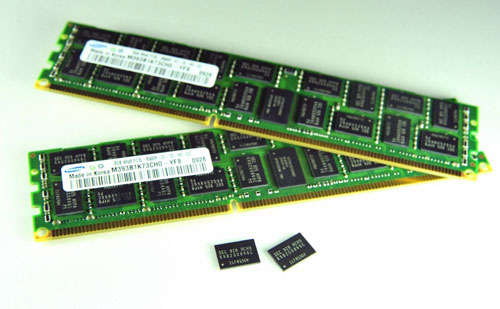
৪। র‍্যামঃ RAM মানে Random Access Memory। কম্পিউটারের কাজকর্ম সরাসরি র‍্যাম এ লেখা হয় এবং এখান থেকে পড়া হয়। শিক্ষক যেমন ব্লাকবোর্ড ছাড়া কোন কিছু RAMলিখতে পারে না, কম্পিউটারও তেমনি র‍্যাম ছাড়া কোন কিছু লিখতে ও পড়তে পারে না। কম্পিউটার যখন অন হয় তখন কম্পিউটার কাজ করার মতো তথ্য র‍্যামে এনে তবেই ওপেন হয়। আবার কোন পোগ্রাম রান করলে সেই প্রোগ্রামটা RAM এ এনেই প্রোগ্রামটা ওপেন হয়। যদি কখনো কোন প্রোগ্রাম র‍্যাম এ লোড করার মতো জায়গা না পায় তবে সেটা ওপেনই হবে না। কাজেই যত বেশী র‍্যাম লাগান ততোই ভাল চলবে আপনার পিসি। এটা একটা অস্থায়ী স্মৃতি ভান্ডার। বিদ্যুৎ সরবারহ বন্ধ হয়ে গেলে এই স্মৃতি ভান্ডারের সকল তথ্য মুছে যায়। র‍্যাম এর বাস স্পীড বেশী হলে কম্পিউটারের গতি বেশী হয়। কাজেই বাস স্পীড দেখে র‍্যাম সিলেক্ট করুন। বিভিন্ন প্রকার র‍্যাম আছে। যেমন- DDR-1, DDR-2, DDR-3, DDR-4, DDR-5, DDR-6, DDR-7, DDR-8 ইত্যাদি। ( DDR-6, DDR-7, DDR-8 নামে কোন RAM পৃথিবীর কোথাও আছে কিনা জানা নাই।)
৫। হার্ডডিস্কঃ এটা দেখতে শক্ত বাক্সের মতো। তবে এটা কিন্তু লোহার তৈরীর নয়। এটা আসলে অ্যালুমিনিয়ামের বাক্সের তৈরী। নীচের দিকে একটা সার্কিড আছে। কম্পিউটারেরHard Drive সকল ডেটা এটাতে জমা থাকে। ভেতরের খবর পরে আলোচনা করব। এর পেছনের দিকে ডেটা কেবল ও পাওয়ার কেবল লাগানের জন্য পোর্ট আছে। বিভিন্ন ক্যাপাসিটির হার্ডডিস্ক আছে। যেমন- ৩২০GB, 500GB, 1TB, 1.5TB ইত্যাদি। এর RPM ও ডেটা আদান প্রদান স্পীড কত তা দেখে কেনাটা বুদ্ধিমানের কাজ। RPM মানে হল- ঘূর্ণন পার মিনিট। যতো স্পীডে ঘুরবে ততো দ্রুত ডেটা রিড-রাইট করতে পারবে। সাধারণত ৫৪০০ ও ৭২০০ RPM পাওয়া যায়। আরেকটা ব্যাপার দেখেনিন যে হার্ডডিস্কএর সিক টাইম কত। সিকটাইম হার্ডডিস্ক এর একটা বিরাট ফ্যাক্টর। হার্ডডিস্ক নিয়ে ঝাকা-ঝাকি করা উচিৎ নয়। কেননা ঝাকা-ঝাকি করলে এটা বাদ দিয়ে নতুন আরেকটা কিনতে হতে পারে। আর আছাড় খেলেতো কোন কথাই নেই।
৬। ডিভিডি রমঃ এটা সিডি/ডিভডি রিড করার জন্য ব্যবহার করা হয়। ছবি দেখে চিনে নিন এটা দেখতে কেমন হবে। আপনি ইচ্ছা করOptical Driveলে ডিভিডি রাইটার বা কম্বো ড্রাইভ ও ব্যবহার করতে পারবেন। মনে রাখবেন সিডিরম কেবল সিডি রিড করতে পারে, ডিভিডি নয় আর ডিভিডিরম সিডি এবং ডিভিডি উভয়ই রিড করতে পারে। এখন কোনটা কিনবেন সেটা আপনার ইচ্ছা। তবে ডেটা রিড/রাইট করার স্পীডটা দেখে কিনবেন।
৭। পাওয়ার কেসিং: কম্পিউটারের যাবতীয় কম্পোনেন্টগুলি যে খাঁচার ভিতর বসানো থাকে তাকেই বলে কেসিং। এটা স্টীল কিংবা অ্যালুমিনিয়ামের তৈরী হয়ে থাকে। সামনের দিকে পাওয়ার বাটন, রিসেট বাটন, USB পোর্ট ও Front Audio পোর্ট থাকে। আর থাকে পাওয়ার LED ও হার্ডডিস্ক ড্রাইভ  LED। পেছনের দিকে থাকে বিভিন্ন কানেক্টরের পোর্ট ও কুলিং ফ্যান। পাওয়ার কেসিং নিয়ে কেউ মাথা না ঘামালেও আমি মনে করি এটা কম্পিউটারের আরেকটা ইমপরটেন্ট বস্তু।Casingকেননা আপনার কম্পিউটারের চালিকা শক্তির যোগান কিন্তু এই পাওয়ার কেসিংই সরবারহ করে। এটার পাওয়ার সাপ্লাই ইউনিট পুরো সিস্টেমে পাওয়ার সরবারহ করে। পাওয়ার সাপ্লাই দুরবল হলে আপনার পিসির হায়াৎ অর্ধেকটা কমে যাবে। বেশি ওয়াটের পাওয়ার সাপ্লাই ব্যবহার করা উত্তম। সেটা যেন ভালমানের হয়। আর কেসিংএ ভেতরটা একটু খোলামেলা হলে ভাল হয়। কুলিং ব্যবস্থাটা অবশ্যই ভাল হতে হবে। কারণ কেসিংএ কুলিং ব্যবস্থা ভাল না থাকলে পুরো সিপিইউটাই গরম হয়ে যায়। দেখতে খারাপ লাগলেও বড় সাইজের কেসিং ব্যবহার করা ভাল।
৮। কিবোর্ডঃ এটা দেখতে অনেকগুলো বাটনের সমষ্টি। সাধারণত ১০১, ১০২, ১০৪, ১২৫ টি বাটন থাকKey Boardতে পারে। কম্পিউটারে বিভিন্ন ডেটা ইনপুট করার জন্য এই কি বোর্ড ব্যবহার করা হয়। কি বোর্ড একটা হলেই হল। তবে ভাল হলে ভাল। কী গুলো সফ্ট হলে আরো ভাল।
Mouse
৯। মাউসঃ মাউস দেখতে নেংটি ইদুরের মতো। তবে তার লেজটা সরু ও খুব লম্বা। লেজটার মাথাটা কিন্তু একটু বড়। ইঁদুরটা দেখতে মৃত, এটা সিপিইউর পেছনে সংযোগ দিয়ে জিবীত করা হয়। নেংটি ইঁদুরটি আপনার হাতের সাথে সহজেই মানানসই এমন সাইজ বেছে নিন। ইয়া বড় কিংবা একেবারে টুনিটেক হলে সমস্যা। কাজ করে সাচ্ছন্দ্য বোধ নাও হতে পারে।
১০। মনিটরঃ এটা দেখতে টেলিভিশনের মতো। কম্পিউটার চালু করলে যে পর্দাটায় রঙিন ছবি ভেসে উঠে এটাই মনিটর। এটা কয়েক প্রকারের হয়। যেমন: CRT, LCD, LED, Plasma ইত্যাদি। আমরা সারাদিন কম্পিউটারে যতই কাজ করি  তার কোনটাই  কিন্তু মনিটরে হয় না। সকল কাজ হয় সিপিইউতে।Monitor আমরা কি করছি বা কোথায় করছি তা দেখার জন্য শুধু মনিটর ব্যবহূত হয়। আপনার কাজের ধরণ অনুয়ায়ী বেছেনিন। হাই রেজুলেশন হলে ভাল। রেজুলেশন যতো বেশী হবে ছবি ততো ভাল হয়ার কথা। তবে সামনে বসে কাজ করতে হলে মিডিয়াম সাইজই ভাল। টিভি দেখার ইচ্ছা হলে ১০০০ ইঞ্চি কিনলেও আমার সমস্যা নাই।
আজকে শুধু কম্পোনেন্ট গুলোর নাম জানলাম। আগামী পরবে এগুলো অ্যাসেম্ব্লিং করে কীভাবে একটি কম্পিউটার তৈরী করা যায় সে ব্যাপারে আলোচনা হবে। ধৈয্য ধরে সাথে থাকুন।
আরেকটা কথা, এখানে আমরা হার্ডওয়্যার এর সমস্যা ও সমাধান নিয়ে আলোচনা করব। কাজেই প্রত্যেকটি  হার্ডওয়্যারের বিস্তারির আলোচনা করলে আসল কাজ হবে না। তবে আপনাদের মতামত থাকলে সেটাও করা হবে। তখন কিন্তু এক পরবে মাত্র একটা কম্পোনেন্ট নিয়ে আলোচনা করব, বেশী নয়।
কেমন লাগল জানাবেন। ভাল লাগলে টিউন চালিয়ে যাব। আর খারাপ লাগলে এখানেই বিদায়, আর সামনে বাড়ব না। কোন সাজেশন্স থাকলে করবেন। কমেন্টস করলে আরো ভাল।
সবাই ভাল থাকবেন।

HDMI Port কি? বিস্তারিত জানুন ।

কম্পিউটারের এক্সটারনাল ইন্টারফেস
হিসেবে ইউএসবি( USB) র নাম আমরা অনেকেই জানি। বেশ কয়েক বছর ধরে ইউএসবি খুব সাফল্যের সাথে এক্সটারনাল ইন্টারফেসের কাজ করে
আসছে। বর্তমানে কম্পিউটারের সাথে সম্পর্কিত যন্ত্রে ইউএসবি অপশন
থাকে। ইউএসবির প্রয়োজনীয়তা উপলব্ধি করে এর নতুন নতুন সংস্করণ তৈরি হচ্ছে। তারপরও হাই ডেফিনিশন ভিডিও, বেশি মেগাপিক্সেলের
ক্যামেরার ছবি, ক্যামকর্ডারে ধারণ
করা ভিডিও কিংবা ব্লুরে প্লেয়ারের
গেম ইউএসবি দিয়ে কাজ করা যাচ্ছে না। ফলে নতুন ইন্টারফেস তৈরির প্রয়োজন দেখা দেয়। ২০০০ সালের শেষের দিকে হিটাচি, প্যানাসনিক, ফিলিপস, সনি র মতো বড় ছয়টি প্রতিষ্ঠান মিলে এইচডিএমআই (HDMI) নামের নতুন একটি ইন্টারফেস তৈরির উদ্যোগ নেয়। তখন মূলত এইচডিএমআই তৈরির প্রধান উদ্দেশ্য ছিল ডিজিটাল অডিও/
ভিডিওকে কমপ্রেস না করে এক স্থান থেকে অন্য স্থানে প্রেরণ বা গ্রহণ করা। যেহেতু কম্পিউটারে VGA পোর্টে যে ভিডিও সিগন্যাল পাওয়া যেত, তা ছিল এনালগ। ফলে ডিভিডি, সিডিরম কিংবা গেমিং ডিভাইস থেকে পাওয়া অডিও/ভিডিও ডিজিটাল সিগন্যালকে ডিজিটাল টু এনালগ কনভার্টার দিয়ে এনালগ সিগন্যালে পরিণত করে মনিটর ও স্পিকারে দেয়া হতো। আর এ পরিবর্তনের ফলে আসল ভিডিও এবং অডিওর যে মান তা বজায় থাকত না। বিশেষ করে বেশি রেজ্যুলেশনের ভিডিও ও বেশি ব্যান্ডের অডিওর ক্ষেত্রে এ সমস্যা আরও প্রবল আকার ধারণ করে। অন্যদিকে VGA-র রেজ্যুলেশন (৬৪০X৪৮০) কম থাকায় হাই রেজ্যুলেশনের (৩৮৪X২১৬০) ভিডিও
উপভোগ করা যেত না। অন্যদিকে এসব হাই রেজ্যুলেশনের ভিডিও ডি/এ (ডিজিটাল টু এনালগ) কনভার্টের সময় লেগে যেত বেশি। বাস্তবতা এমন ছিল মনিটরে যে ভিডিও দেখা যাচ্ছে, তার সাথে বলা কথা মিলছে না। মূলত এ ধরনের সমস্যা থেকে মুক্তি পেতে তৈরি করা হয় HDMI.
HDMI-র পুরো অর্থ হাই ডেফিনিশন মাল্টিমিডিয়া ইন্টারফেস ( High Defination Multimedia Interface) ২০০২ সাল থেকে ২০১১ সাল পর্যন্ত এর মোট সাতটি সংস্করণ বের হয়েছে। তবে সর্বশেষ ১.৪ সংস্করণে বেশ কিছু বড় ধরনের পরিবর্তন আনা হয়েছে। ফলে এটি আগের সংস্করণগুলো থেকে আরও অনেক দক্ষতার সাথে কাজ করতে পারে। HDMI-র যোগাযোগ স্থাপনের কাজ তিন ভাগে বিভক্ত :
☼ 1. ডিডিসি – DDC : ডিসপ্লে ডাটা
চ্যানেল
☼ 2. টিএমডিএম – TMDM :ট্রান্সমিশন মিনিমাইজড
ডিফারেন্সিয়াল সিগন্যাল
☼ 3. সিইসি – CEC :
কনজিউমার
ইলেকট্রনিক কন্ট্রোল।
যখন কোনো যন্ত্র এইচডিএমআই
পোর্টে যুক্ত করা হয়, তখন ডিডিসি সেই যন্ত্রের অডিও-ভিডিও স্পেসিফিকেশন সম্পর্কে জেনে নেয়। এরপর ওই যন্ত্রের সর্বোচ্চ ভিডিও রেজ্যুলেশনে ভিডিও ডিসপ্লে করে। পাশাপাশি অডিও চ্যানেলের ও ব্যান্ডের ওপর ভিত্তি করে অডিও পাঠায়। উদাহরণস্বরূপ বলা যায় , আপনার কমপিউটারে একটি এইচডি মুভি আছে সেটি হাই ডেফিনিশন টিভিতে দেখতে চাচ্ছেন। এখন যদি টিভির রেজ্যুলেশন ৩৮৪০X২১৬০ এবং ৪০৯৬X২১৬০ হয়, তবে ৪০৯৬X২১৬০ রেজ্যুলেশনে ছবিটি প্রদর্শিত হবে। উল্লেখ্য, হাই রেজ্যুলেশনের ক্ষেত্রে এ পর্যন্ত তিনটি রেজ্যুলেশন নির্ধারণ করা হয়েছে। আবার আপনার টিভিতে যদি অডিওর আটটি চ্যানেল থাকে তবে আট চ্যানেলেই অডিওটি চলবে।
ডিডিসির অপর একটি কাজ হলো এইচডিসিপি (হাই ব্যান্ডউইডথ
ডিজিটাল কনটেন্ট) চেক করা। কোনো
প্রোগ্রাম অবৈধভাবে কপি করা কি না,
তা নির্ধারণ করে এইচডিসিপি। টিএমডিএসের কাজ হলো অডিও- ভিডিও ডাটা পাঠানো ও গ্রহণ করা। এ ডাটা পাঠানো ও গ্রহণের সময় এইচডিসিপি ডাটাকে অ্যানক্রিপ্ট করে এ ডাটার সাথে মেটাডাটা যুক্ত করে। এ মেটাডাটার মধ্যে সব ভিডিওর কোডকে সংক্ষেপে রাখা ছাড়াও ভিডিওর রেজ্যুলেশন, ভিডিওর সাইজ ইত্যাদি রাখা থাকে। এর ভেতর এক ধরনের সিকিউরিটি কোডও বসানো থাকে। ফলে অবৈধভাবে ভিডিওটি কেউ কপি করলে তা ধরা পড়ে। টিএমডিএস প্রতি সেকেন্ডে ৪.৯ গি.বা. গতিতে ভিডিও ডাটা এবং একই সাথে আট চ্যানেলের অডিও ডাটা দেয়া-নেয়া করতে পারে। আর এটি আনকমপ্রেসড পিসিএম ফরমেটের অডিও সাপোর্ট করায় অডিও কমপ্রেশনের কোনো ঝামেলা থাকে না। পাশাপাশি অডিও কমপ্রেশনের জন্য কোনো প্লাগইন/প্রসেসরের প্রয়োজন হয় না। যেহেতু
অডিও ও ভিডিওর কম্প্রেস ও
ডিকম্প্রেস হয় না, তাই অডিও-ভিডিওর আসল মান অক্ষত থাকে। আর
১.৪ সংস্করণ একত্রে আটটি চ্যানেল সাপোর্ট করায় ১৬, ২০, ২৪ বিটরেটে ৩২, ৪৪.১, ৪৮, ৮৮.২, ৯৬ ও ১৭৬.৪ কিলোহার্টজে শব্দ ধারণ করা যায়। এ কারণেই থ্রিডি মুভি বা এইচডি মুভিতে আমরা এত শ্রুতিমধুর শব্দ শুনতে পাই। আর ইউএসবি ৩.০-এর ডাটা ট্রান্সফারেট বেশি বলে এটি ইউএসবির চেয়ে বেশি গতিতে কাজ করতে পারে।
এইচডিএমআই ১.৪ সংস্করণে নতুন করে যুক্ত হয়েছে 3D সাপোর্ট। ফলে ২টি ১০৮০ পিক্সেলের এইচডি কোয়ালিটির ভিডিও একই সাথে একটি পোর্ট ব্যবহার করে দেয়া-নেয়া করা যায়। এতে যুক্ত হয়েছে থ্রিডি স্ট্রাকচার ডিফাইন টেকনোলজি। আগে এক কোম্পানির তৈরি করা ব্লুরে প্লেয়ার দিয়ে অন্য কোম্পানির ব্লুরে ডিস্ক চালানো যেত না। কিন্তু থ্রিডি স্ট্রাকচার ডিফাইন প্রযুক্তি যুক্ত হওয়ায় এখন এ সমস্যা কাটিয়ে ওঠা সম্ভব হয়েছে। থ্রিডি স্ট্রাকচার
ডিফাইন ডিস্কে থাকা ভিডিওর মেটাডাটা থেকে ভিডিও সম্পর্কে সব তথ্য জেনে সেই অনুযায়ী রেজ্যুলেশন ও অডিওর সিগন্যাল নির্ধারণ করে টিএমডিএসের কাছে ভিডিও পাঠানো ও গ্রহণ করে। এর এডিআইডি (এক্সটেনডেড ডিসপ্লে আইডেন্টিফিকেশন) অত্যন্ত শক্তিশালী। যার কাজ হলো ডিসপ্লে ডিভাইসের থ্রিডি ধারণক্ষমতা নির্ণয় করা এবং ডিসপ্লের সাপোর্টেড রেজ্যুলেশন অনুযায়ী ভিডিও পাঠানো। ফলে ভিডিও প্রসেস করতে গ্রাফিক্স কার্ড/ডিসপ্লে ডিভাইসের কোনো সময় নষ্ট হয় না এবং ডিসপ্লের রেজ্যুলেশন ম্যানুয়ালি
ঠিক করতে হয় না। ১.৪ সংস্করণ ৪০৯৬X২১৬০ রেজ্যুলেশনে ২৪ ফ্রেম/সেকেন্ডে সর্বোচ্চ ১০.২ গি.বা./ সেকেন্ড গতিতে ভিডিও প্রদর্শন করতে পারে। আর এ সংস্করণে যুক্ত হয়েছে SYCC601, AdobeRGB, AdobeYCC601। ফলে ডিজিটাল ক্যামেরা/ক্যামকর্ডারে ধারণ করা এইচডি ভিডিও বা ছবি সরাসরি প্রদর্শন করা ও ডাটা ট্রান্সফার করা অনেক দ্রুত হয়। এতে নতুন করে যুক্ত করা হয়েছে ১০০ এমবিপিএস/সেকেন্ড ইথারনেট। এর মাধ্যমে যেকোনো ইথারনেটে সংযুক্ত হওয়া যায়। ১.৩ সংস্করণে এসব সুবিধা ছিল না। আর ১.৩ সংস্করণে ব্যবহার হওয়া ক্যাবল দিয়ে সব সুযোগ পাওয়া গেলেও ইথারনেট সুবিধা পাওয়া যাবে না।
এইচডিএমআই পোর্টে সর্বমোট ১৯টি পিন থাকে। আগের সংস্করণ পর্যন্ত পিনগুলো শিল্ডেড ছিল না। ফলে কিছু নয়েজের সমস্যা ছিল। কিন্তু ১.৪ সংস্করণে পিনগুলোকে অন্য পিন
থেকে শিল্ডেড করা হয়েছে। এইচডিএমআই পুরোপুরি DVI (ডিজিটাল ভিজ্যুয়াল ইন্টারফেস) পোর্ট কম্প্যাটিবল। ফলে কোনো সিগন্যাল কনভার্টের দরকার হয় না।

ইন্টারনেটে হার্ডওয়্যার ড্রাইভার খুঁজবেন যেভাবে…

অনেক সময় দেখা যায় কম্পিউটারে কোন একটি হার্ডওয়্যারের ড্রাইভার খুঁজে পাচ্ছেন না বা ড্রাইভারটি কোনভাবে কম্পিউটার থেকে ডিলিট হয়ে গেছে। ইন্টারনেট থেকে আপনি খুব সহজেই খুঁজে বের করতে পারেন আপনার প্রয়োজনীয় হার্ডওয়্যার ড্রাইভারটি। আসুন দেখা যাক কিভাবে…
১। প্রথমে Start >Control panel >system অনুসরন করুন।
২। System উইন্ডো থেকে Hardware ট্যাব সিলেক্ট করুন। এবার Device Manager সিলেক্ট করুন। এখানে আপনার পিসির সাথে সংযুক্ত হার্ডওয়্যারগুলোর একটি তালিকা দেখতে পারবেন। যেসব হার্ডওয়্যার ড্রাইভারের অভাবে ঠিকমতো ইনস্টল করা হয়নি সেগুলোর পাশে ক্যাটকেটে হ্লুদ রঙের প্রশ্নবোধক (?) চিহ্ন থাকবে।
৩। হলুদ প্রশ্নবোধক চিহ্নিত হার্ডওয়্যারটি সিলেক্ট করে রাইট বাটন ক্লিক করে Properties ওপেন করুন। Properties থেকে Details ট্যাবটি সিলেক্ট করুন।
৪। এবার ড্রপ ডাউন মেনু থেকে Hardware ids সিলেক্ট করুন।
৫। এবার ভেল্যু লিস্ট থেকে সর্বশেষ ভ্যালু ctrl+c চেপে কপি করুন। এবার তা আপনার পছন্দের সার্চ ইঞ্জিনের সার্চ বক্সে পেষ্ট করে দিয়ে অনুসন্ধান করুন…দেখবেন মুহূর্তের মাঝেই আপনার সামনে এসে হাজির হবে আপনার প্রয়োজনীয় হার্ডওয়্যার ড্রাইভারটি!

হার্ডওয়্যার এর যত্ন এবং পরিচ্ছন্নতা

key bord এর পরিচয় নিয়ে আমার কিছু বলার নেই । কিন্তু এর যত্ন নিয়ে আমার বলার । প্রথমেই বলে নেই " একটি কী বোডে যে পরিমান জীবানু থাকে তা একটি টয়লেটের জীবানুর পরিমানের সমান ।" এই কথা শুনে সবারই মাঝে একটি প্রশ্ন জাগে এটা সত্য কী না । আমরা নিজেরাই চিন্তা তা করি আমরা যেভাবে কী বোড ধরি তাতে কী বোডে আমাদের হাতের সকল ময়লা বা জীবানু লেগে যায যার ফলে একজনের হাতের জীবানু অন্যের হাতে চলে যায় । আমরা একটু খেয়াল করি আমাদের কী বোডের উপর ,দেখা যাবে কী এর মাঝে আসংখ্য ময়লা জমে আছে ।
classic_keybord_1_br
এই ময়লার কারনে একদিকে যেমন আমাদের অসুখ হচ্ছে অন্যদিকে আমাদের কী বোড ও দূবল হয়ে যাচ্ছে তাই কী বোড পরিস্কার ও জীবানু মুক্ত রাখার পদ্ধতি বননা করা হল।
পরিচ্ছন্নতা : প্রথমে আপনার কী বোড টি কে বাহিরে নিয়ে জান । তারপর এটিকে উপর বা উলটা করে একটি রং এর ব্রাশ দিয়ে পরিস্কার করে থাকুন । একপযায় আপনার কী বোড পরোপুরি পরিস্কার হবে ।
জীবানু : এবার আপনার কী বোড টিকে একটি ডেটল ভিজানে কপড় দিয়ে হালকা করে মুছে দিন । লক্ষ্য রাখবেন কাপড়টি যেন হালকা ভেজা থাকে ।
যত্ন : কী বোড পরিচ্ছন এবং জীবানু মুক্ত রাখার জন্য তোয়ালে ব্যবহার করুন ।

ইন্টেলের কোর আই সেভেন প্রসেসরঃ অজানা যত কথা

ইন্টেলের সর্বাধুনিক যে প্রসেসরটি এখন সারা বিশ্বকে মাতিয়ে রেখেছে কোর আই-সেভেন। নিঃসন্দেহে এই কোর আই-সেভেন বর্তমান পৃথিবীর সবচেয়ে দ্রুতগতির প্রসেসর। ইন্টেলের ‘নেহালেম প্রসেসর ডিজাইন’ প্রকল্পের আওতায় এই প্রসেসর উদ্ভাবিত হয়। ডেস্কটপ কম্পিউটারে অস্বাভাবিক দ্রুতগতির এই প্রসেসরের বিভিন্ন খুঁটিনাটি,কোর আই-সেভেনের বিভিন্ন ফিচার, এর গঠন ফর্মুলাসহ নানা অজানা কথা নিয়েই এই টিউন।
 core i7 

ইন্টেল কোর আই-সেভেন

কোর আই-সেভেন ইন্টেলের এক্স৮৬-৬৪ ঘরনার তৃতীয় ডেস্কটপ প্রসেসর। প্রথমটি ছিল ইন্টেল নেহালেম মাইক্রোআর্কিটেকচার প্রযুক্তি ব্যবহার করা ইন্টেল কোর ২ সিরিজের প্রসেসর। মূলত কোয়াড কোর প্রসেসর বের করবার পর ব্লুমফিল্ড কোডনেম ধারণ করে কোর আই-সেভেনের কাজ এগিয়ে যায়। ২০০৪ সাল থেকে এই প্রকল্প শুরু হয় এবং ১২০০ প্রকৌশলী ও ডিজাইনার এখানে কাজ করেছেন। যা আমাদের জন্য অত্যন্ত গর্বের কথা হচ্ছে এই প্রকল্পের বিভিন্ন ধাপে ১০-১৫ জন বাংলাদেশী প্রকৌশলীও কাজ করেছেন এখানে। বিশ্বের প্রথম কোর আই-সেভেনটি আলোর মুখ দেখে ইন্টেলের কোস্টারিকা কারখানায়। এরপর ২০০৮ সালের ১৭ নভেম্বর এটি প্রথম বাজারে আসে। বর্তমানে ইন্টেলের এরিজোনা, নিউ মেক্সিকো এবং ওরিগন কারখানায় এই কোর আই-সেভেন উৎপাদিত হচ্ছে।
 51

 কোর আই-সেভেনের প্রধান ফিচারসমূহ

এই কথা বলাই বাহুল্য যে, এ পর্যন্ত বিশ্বে যতগুলো প্রসেসর তৈরি করা হয়েছে তার মধ্যে কোর আই-সেভেন সবচেয়ে জটিল উন্নত ডিজাইনের অধিকারী। আর এর নেহালেম আর্কিটেকচারের রয়েছে সম্পূর্ণ নতুন বেশ কিছু ফিচার, যা কোর আই সেভেনকে দিয়েছে স্বকীয়তা। এটি অতিরিক্ত কোনো বিদ্যুৎ খরচ ছাড়াই ৪০ শতাংশ দ্রুতগতিতে ভিডিও এডিটিং, মাল্টিমিডিয়া, হাই-এন্ড গেমিং-এর মতো হাই পারফরম্যান্স কাজ সামাল দিতে সক্ষম। নিচে এক নজারে কোর আই-সেভেনের মূল ফিচারগুলো তুলে ধরা হলো-
>>    সম্পূর্ণ নতুন  এলজিএ ১৩৬৬ সকেট। আগের কোয়াড কোর পর্যন্ত প্রসেসরগুলোতে এলজিএ ৭৭৫ সকেট ব্যবহৃত হতো।
>>   একটিমাত্র সিলিকন চীপের ভেতরেই পূর্ণাঙ্গ চারটি প্রসেসর কোর-এর জটিল এক সমন্বয়।
>>  এই প্রথম হাইপার থ্রেডিং টেকনোলজি ব্যবহার করে একত্রে আটটি কম্পিউটিং থ্রেড সম্পন্ন করা সম্ভব হবে। আগের পেন্টিয়াম সিরিজের প্রসেসরে এই টেকনোলজি ব্যবহৃত হলেও ডুয়েল কোর থেকে এই ফিচার বাদ দিয়ে দেয়া হয়েছিল। তাই কোর আই-সেভেনে চারটি কোর থাকলেও আপনার অপারেটিং সিস্টেম আটটি পৃথক কোর সনাক্ত করতে সক্ষম হবে।
>>    টারবো বুষ্ট টেকনোলজি ব্যবহার করে অধিক সংখ্যক কাজ কোর আই-সেভেন প্রসেসর অপেক্ষাকৃত কম বিদ্যুৎ খরচ করেই করতে সমর্থ হবে। আর প্রসেসর-এর তাপমাত্রা যাতে সহনীয় পর্যায়ে থাকে তাও নিশ্চিত করা হয়েছে এর মাধ্যমে।
>>    আগের যে কোনো প্রসেসরের চেয়ে এর মেমোরি ব্যান্ডউইডথ দ্বিগুণ। এই কাজটি করা হয়েছে আগের ফ্রন্ট সাইড বাস টেকনোলজির নতুন সংস্করণ কুইকপাথ টেকনোলজি ব্যবহার করে।
>>   অন ডাই মেমোরি কন্ট্রোলার : প্রতিটি চ্যানেল একটি বা দুটি পর্যন্ত ডিডিআর৩ ডিআইএমএম (র‌্যাম) সাপোর্ট করতে সক্ষম। প্রচলিত মাদারবোর্ডে যেখানে সর্বোচ্চ চারটি র‌্যাম স্লট থাকে সেখানে কোর আই-সেভেন সাপোর্টেড মাদারবোর্ডে থাকবে ছয়টি পর্যন্ত র‌্যাম স্লট। কোর আই-সেভেন প্রসেসর এই পুরো মেমোরির সদ্বব্যবহার করতে সক্ষম। তবে কোর আই-সেভেন প্রসেসর পূর্ববর্তী ডিডিআর২ র‌্যাম সাপোর্ট করে না।
>>   ৩২ কিলোবাইট লেভেল১ ইন্সট্রাকশন বেং ৩২ কিলোবাইট এল১ ডাটা ক্যাশ, প্রতিটি কোরের  জন্য।
>>    ২৫৬ কিলোবাইট লেভেল২ ক্যাশ, প্রতিটি কোরের জন্য
>>   ৮ মেগাবাইট লেভেল৩ ক্যাশ, সবগুলো কোরের জন্য।
>>    সিঙ্গেল ডাই ডিভাইস : চারটি কোর, মেমোরি কন্ট্রোলার ও সব ক্যাশ একটি সিঙ্গেল ডাই-এর মধ্যেই অবস্থিত।
>>   ৪৫ ন্যানোমিটার টেকনোলজি।
>>    প্রতিটি প্রসেসিং কোরে রয়েছে ৭৩১ মিলিয়ন ট্রান্সজিস্টর। আর কোর আই-সেভেনে রয়েছে এরকম চারটি প্রসেসিং কোর বা ইউনিট। অর্থাৎ প্রতি ক্লক সাইকেলে এটি ২.৬৬ থেকে ৩.৩৩ এর চার গুণিতক ক্যালকুলেশন করতে সক্ষম। এর সার্ফেস এরিয়া আগের যে কোনো মডেলের প্রসেসরের চেয়ে বেশি, ২৬৩ মিলিমিটার২, যেখানে আগে ছিল ২১৪ মিলিমিটার২।
>>   এর রয়েছে অত্যাধুনিক পাওয়ার ম্যানেজমেন্ট সিস্টেম, যার ফলে যখন সিস্টেম কম কাজ করবে তখন প্রয়োজনীয় কোরটি ছাড়া প্রসেসরের বাদবাকী অংশ কোনো বিদ্যুৎ খরচ করবে না।
50

কোর আই-সেভেনের বিভিন্ন মডেল

ইতোমধ্যেই ইন্টেল বের করে ফেলেছে দুই ধরনের কোর আই-সেভেন প্রসেসর। এগুলো হচ্ছে-
১. কোর আই-সেভেন
২. কোর আই-সেভেন এক্সট্রিম এডিশন
 core i72

যেভাবে কাজ করে কোর আই-সেভেন

সাধারণত আমরা কম্পিউটারকে নির্দেশনা দেই কীবোর্ড বা মাউস দিয়ে। এই ডিভাইসগুলোর জন্য সি++ প্রোগ্রামিং ভাষায় তৈরি সাংকেতিক নির্দেশনার সারি আগে থেকেই কম্পিউটারের মেমোরিতে দেয়া থাকে। যখন আপনি কোনো কী প্রেস করেন তখনি কোর আই-সেভেনে প্রতিটি সংকেতকে আলাদা আলাদা ইন্সট্রাকশন কোডে রূপান্তর করতে থাকে। এরপর এই ইন্সট্রাকশনগুলো প্রসেসিং এর পর আরেকটি ইনপুট আউটপুট চ্যানেলের মাধ্যমে আমরা মনিটরে দেখতে পাই। যখন আমরা সাধারণ টাইপ করি বা গান শুনি তখন প্রসেসরে এই ইন্সট্রাকশনের সংখ্যা তেমন বেশি না হলেও যখন আমরা থ্রিডি গেম খেলি বা মাল্টিমিডিয়ার কাজ করি তখন একইসাথে অনেকগুলো ডাটা নিয়ে কাজ করতে হয় প্রসেসরকে। আর তখনি প্রয়োজন হয় গতির। প্রসেসর একই সাথে যত বেশি ক্যালকুলেশন করতে পারে তত দ্রুত কাজ সমাধা হবে। আবার এই কাজের রেজাল্ট পাবার জন্য ডাটা আদান প্রদান হতেও বেশি দ্রুতগতিতে, অপেক্ষাকৃত বেশি পরিমাণে। নাহলে পুরো সুফল পাবেন না আপনি।
46
 কোর আই-সেভেনে এই সবগুলো ব্যাপার মাথায় রেখে প্রয়োজনীয় ডিজাইন করা হয়েছে যাতে দরকারি মুহূর্তে আপনার পিসি স্লো না হয়ে পড়ে। ফলে প্রফেশনালরা নির্দ্বিধায় তাদের কাজের জন্য ব্যবহার করতে পারেন এই সর্বাধুনিক কোর আই-সেভেন।কোর আই-সেভেনে এই সবগুলো ব্যাপার মাথায় রেখে প্রয়োজনীয় ডিজাইন করা হয়েছে যাতে দরকারি মুহূর্তে আপনার পিসি স্লো না হয়ে পড়ে। ফলে প্রফেশনালরা নির্দ্বিধায় তাদের কাজের জন্য ব্যবহার করতে পারেন এই সর্বাধুনিক কোর আই-সেভেন।

ইউ. এস. বি. রাইট প্রোটেক্ট

কম্পিউটারে ভাইরাসের আক্রমন সবচেয়ে বেশী হয় ইউ. এস. বি বা পোর্টেবল মেমরি ডিভাইসের মাধ্যমে। যদি আমরা ইউ. এস. বি বা পোর্টেবল মেমরি ডিভাইস কে রাইট প্রোটেক্ট করতে পারি তবে ভাইরাসের আক্রমন অনেকটাই প্রতিহত করতে পারি।
আসুন দেখা যাক তা কিভাবে করবঃ
আমরা বেশ কয়েক ভাবে ইউ. এস. বি. রাইট প্রোটেক্ট করেত পারি। যেমন সফটঅয়্যার, রেজিষ্ট্রি এডিট, হার্ডঅয়্যার।
  • 1. প্রথমে আসি রেজিষ্ট্রি এডিটের কথায়।
    এটি করতে হলে নিম্ন লিখিত স্টেপ গুলো অনুসরন করুন;a. Run Registry Editor (regedit).
    b. Navigate to the following registry key:
    HKEY_LOCAL_MACHINE\SYSTEM\CurrentControlSet\Control
    c. Create a New Key named as "StorageDevicePolicies" in the tree of Control.
    d. Highlight StorageDevicePolicies, and then create a New DWORD (32-bit) Value named
    as "WriteProtect"
    e. Double click on WriteProtect, and set its value data 1.
  • পরবর্তীতে আবার রাইট করতে একই ভাবে উপরের স্টেপ গুলোর মত অনুসরন করুনa. Run Registry Editor (regedit).b. Navigate to the following registry key:
    HKEY_LOCAL_MACHINE\SYSTEM\CurrentControlSet\Control\StorageDevicePolicies
    c. Double click on WriteProtect, and set its value data 0.
  • 2. এবার আসি সফটঅয়্যার এর কথায়, সফট টা দারুন কাজের জিনিষ। সেটআপ না দিয়ে পোর্টেবল সফট হিসাবে ব্যাবহার করতে চাইলে ডাউনলোডের জন্য এই লিংকে ক্লিক করুন।
    http://www.filehosting.org/file/details/21466/uld.rar


    এছাড়া আরো একটি সফট আছে, এটাও পোর্টেবল।
    http://www.filehosting.org/file/details/21470/usbwp.rar
  • 3. উপরোক্ত পদ্ধতি গুলি প্রয়োগ না করে কি লক ব্যাবহার করে রাইট প্রোটেক্ট করা যায়। পুরোনো কিছু পেন ড্রাইভে ও মেমোরী কার্ডে এই সুবিধা বিদ্যমান আছে।
উপরোক্ত পদ্ধতি গুলির মধ্যে 1. ও 2. পদ্ধতি দুটি নিজ কম্পিউটারের বেলায় কাজ করে। 3. নম্বর পদ্ধতি সকল কম্পিউটারে এনাবল বা ডিজেবল করে ব্যাবহার করা যায়। এখন কার পেন ড্রাইভ গুলিতে এই লক সিস্টেম নেই।
এবার কথা হল আমরা যারা বিভিন্ন প্রয়োজনে আমাদের নিজ নিজ পেন ড্রাইভ থেকে কোন ফাইল / ফোণ্ডার অন্য কম্পিউটারে কপি বা শেয়ার করতে যাই তখন সেই কম্পিউটার থেকে পেন ড্রাইভে ভাইরাসের আমদানি হয়ে যায় ( যদি সেটাতে আগেই ভাইরাসের আক্রমন হয়ে থাকে )।
উপরোক্ত 2. নং পদ্ধতির মত এমন কোন পদ্ধতি কারো জানা থাকলে দয়া করে জানাবেন। যেটা নিজ কম্পিউটার বাদে অন্য কম্পিউটারে রাইট প্রোটেক্ট করে আমাদের নিজ নিজ পেন ড্রাইভকে ভাইরাসের হাত থেকে রক্ষা করবে। অবশ্য নিজ কম্পিউটার ফ্রেশ থাকলে অন্যের কম্পিউটারও এতে করে আক্রান্ত হবে না। আবার অন্য কম্পিউটার থেকেও নিজ কম্পিউটারে ভাইরাসের আক্রমন হবেনা। এটাই ভাল নয় কি? সবাইকে ধন্যবাদ।

পিসি কেনার আগে একটু ভেবে নিন

পিসি কেনার আগে যে বিষয়টির প্রতি আমরা নজর দেই সেটি হলো পিসির কনফিগারেশন। আমরা ধরে নেই RAM আর প্রসেসরের স্পিড বেশি হলেই মেশিনের পারফর্ম্যান্স ভালো পাওয়া যাবে। কিন্তু বিষয়টি আসলে সে রকম নয়। অনেকেই হাই কনফিগারশেনর মেশিন কিনে দেখেন তেমন স্পিড পাচ্ছেন না। কারণটা আসলে কি ?
গতকাল আমার এক বন্ধু আমাকে একটি প্রশ্ন করল- আর আমি আপনাদের তা করছি। প্রশ্নটা হলো : উইন্ডোজ এক্সপি সর্বোচ্চ কত RAM আর প্রসেসর সাপোর্ট করে ?
আমার এই বন্ধুটি (নাম: আসাদুর রহমান সজল) থাকরাল ইনফরমেশস সিস্টেমস লিঃ (আইবিএম, বাংলাদেশ বললে মনে হয় ভালো)-এ সিনিয়র এক্সিকিউটিভ, সাপোর্ট-এ 2 বছর ধরে আছে। তার এমন প্রশ্ন যে কোনো কারণ ছাড়া নয়, উত্তর শুনে বুঝতে পারলা৷ তার ভাষ্য মতে উইন্ডোজ এক্সপি'র আর্কিটেকচারে নাকি বলা আছে যে এই অপারেটিং সিস্টেম সর্বোচ্চ ২টি কোর (ডুয়াল কোর প্রসেসর) এবং ৩জিবি পর্যন্ত RAM সাপোর্ট করে৷ এখন আপনি যদি কোর ২ ডুও (২*২টি কোর) বা এর বেশি প্রসেসর ব্যবহার করেন তাহলে কোনো লাভ হবে না৷ কারণ ওএস থেকে সাপোর্ট আপনি ২টি কোরেরই পাবেন, আর বাকি ২টি অকেজো৷ আর RAM ঠিকই দেখাবে কিন্তু কাজ করবে সর্বোচ্চ ৩জিবি পর্যন্ত৷ এখন হয়তো বুঝতে পারছেন কেন মেশিন স্লো থাকে৷ আর একটি বিষয়, ডুয়াল কোর প্রসেসরে এলটু ক্যাশ হলো ৪ এমবি (২*২) আর কোর ২ ডুওতে ২ এমবি (১*২)৷ এখানেও কিছুটা স্পিড কমে যায়।
এবার আসি ভিসতা নিয়ে৷ এটি সর্বোচ্চ ৪টি কোর (কোর ২ কোয়াড প্রসেসর) এবং ৮-১২ জিবি পর্যন্ত র্যাম সাপোর্ট করে৷ তাহলে এভাবেই মেশিন কনফিগারেশ করুন৷
সর্বশেষে, বলতে পারেন কেন এত তাড়াতাড়ি মাইক্রোসফট উইন্ডোজ সেভেন নিয়ে এসেছে ? আমার ধারণা মতে, যদি প্রসেসরের এই কোর-এর উপর ভিত্তি করে ওএস তৈরি হয়, তাহলে ইন্টেল-এর নতুন প্রসেসর কোর আই-৭ এর জন্য উইন্ডোজ সেভেন আসাটা স্বাভাবিকই বলা যায়৷ কারণ এতে ভিসতা বা এক্সপি চালালে পারফরম্যান্স কি পাওয়া যাবে আপনারাই ভেবে দেখুন৷

কিভাবে জানবেন আপনার কম্পিউটারে USB2.0 আছে কিনা ?

USB2.0USB2.0আজ প্রথম টিউনার হলাম এবং এটা আমার প্রথম টিউন। এই বিষয়টি অনেকেই জানেন কিন্ত আমি আজ জেনেছি তাই Share করলাম। আমার মতো কেউ যদি থাকে...  
ওপেন ডিভাইস ম্যানেজার (Device Manager)  এবং Universal Serial Bus সেকশনের এর (+) চিহ্নে ক্লিক করুন। চিত্রের ন্যায় একটি Enhanced USB host controller থাকলে বুঝতে পারবেন আপনার কম্পিউটারে USB2.0 আছে। তবে Windows 98 –এ USB2.0 ভিন্নভাবে থাকতে পারে নির্মাতা প্রতিষ্ঠানের  ভিন্নতার কারনে।  
USB2.0USB2.0 USB2.0   
জেনে রাখুন USB2.0 এর গতি  ৪৮০ Mbps যা USB1.1 এর তুলনায় ৪০ গুন বেশি।